
Bezpieczeństwo WordPress możesz w dużej mierze kontrolować samodzielnie. Wystarczy regularnie sprawdzać aktualizacje i konta użytkowników, stan środowiska serwerowego oraz kopie zapasowe. Większość tych czynności wykonasz bez znajomości programowania, korzystając ze standardowego panelu administracyjnego.
Nie oznacza to, że za wszystkie zabezpieczenia odpowiada właściciel witryny. Administrator serwera, hostingodawca i programista również mają ważne zadania. Warto jednak wiedzieć, co dzieje się na twojej stronie, jakie sygnały powinny zwrócić twoją uwagę i kiedy potrzebna jest pomoc techniczna.
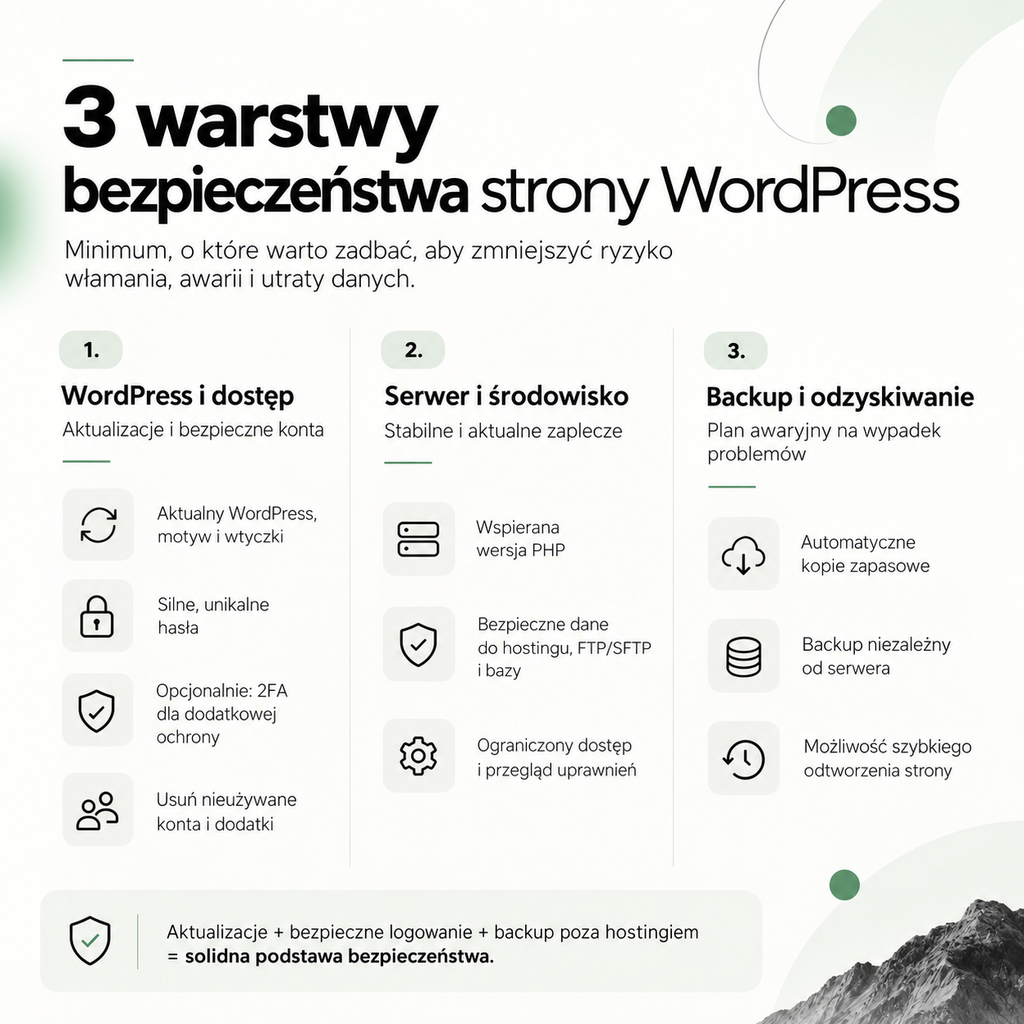
Bezpieczeństwo WordPress opiera się na 3 warstwach
Skuteczna ochrona witryny wymaga sprawdzenia trzech obszarów, które wzajemnie się uzupełniają. Każdy odpowiada za inny rodzaj zagrożeń. Zaniedbanie jednego z nich może zwiększyć ryzyko problemów, nawet jeśli pozostałe są prawidłowo zabezpieczone.
- WordPress i dostęp do panelu – aktualny system, wtyczki, motywy, odpowiednie uprawnienia użytkowników i bezpieczne logowanie.
- Serwer i środowisko techniczne – wspierana wersja PHP, prawidłowa konfiguracja i kontrola dostępu do hostingu.
- Kopie zapasowe i odzyskiwanie strony – niezależny backup obejmujący wszystkie potrzebne dane oraz sprawdzona możliwość ich przywrócenia.
Ważne jest rozróżnienie dwóch funkcji zabezpieczeń. Aktualizacje i ochrona dostępu zmniejszają ryzyko wykorzystania znanych podatności. Kopia zapasowa nie zapobiega włamaniu, lecz może ograniczyć skutki awarii, przypadkowego usunięcia danych lub incydentu bezpieczeństwa.
Poniższe instrukcje dotyczą standardowego WordPressa z polskim panelem administracyjnym. W instalacjach zarządzanych przez hostingodawcę, sieciach Multisite lub przy ograniczonych uprawnieniach niektóre opcje mogą być niedostępne.
Warstwa 1. WordPress, wtyczki i konta użytkowników
WordPress składa się z głównego systemu, motywu odpowiadającego za wygląd strony oraz wtyczek dodających funkcje. Każdy z tych elementów może wymagać aktualizacji. Twórcy oprogramowania publikują nowe wersje nie tylko po to, aby udostępniać funkcje, lecz również w celu usuwania błędów i wykrytych luk bezpieczeństwa.
Nie każda aktualizacja jest równie pilna. Poprawka usuwająca podatność bezpieczeństwa wymaga zazwyczaj szybszej reakcji niż wydanie zmieniające wygląd panelu. Jednocześnie instalowanie nowych wersji bez przygotowania może powodować problemy ze zgodnością dodatków.
Jak sprawdzić, czy WordPress wymaga aktualizacji?
JAK SPRAWDZIĆ?
- Zaloguj się do panelu administracyjnego WordPressa.
- W menu po lewej stronie wybierz Kokpit → Aktualizacje.
- Sprawdź komunikat dotyczący aktualności głównego systemu WordPress.
- Przejrzyj dostępne aktualizacje wtyczek, motywów oraz tłumaczeń.
- Zapisz, które elementy wymagają działania, szczególnie jeśli korzystasz ze sklepu WooCommerce lub dodatkowych integracji.
Jeśli wszystko jest aktualne, panel wyświetli odpowiedni komunikat. Gdy dostępne są nowe wersje, zobaczysz możliwość rozpoczęcia aktualizacji. Pamiętaj, że część poprawek WordPress może instalować automatycznie, ale nie oznacza to, że każdy element witryny aktualizuje się bez twojego udziału.
WAŻNE: Brak powiadomienia nie zawsze oznacza, że wszystkie dodatki mają najnowsze wersje. Niektóre płatne wtyczki wymagają aktywnej licencji lub własnego mechanizmu aktualizacji. Jeśli taki dodatek nie wyświetla komunikatów, warto sprawdzić informacje u jego producenta.
UWAGA PRZED ZMIANĄ: Nie rozpoczynaj aktualizowania wielu elementów jednocześnie, jeśli nie masz aktualnego backupu i możliwości jego przywrócenia. Przykładowo nowa wersja dodatku do formularzy może wymagać innej wersji PHP albo przestać współpracować z motywem. W przypadku firmowej strony sprawdź później formularze kontaktowe, a w sklepie również koszyk, płatności i składanie zamówień.
Jak sprawdzić stan wtyczek i motywów?
JAK SPRAWDZIĆ?
- Otwórz Wtyczki → Zainstalowane wtyczki.
- Przejrzyj dodatki aktywne i nieaktywne. Zwróć uwagę na dostępne aktualizacje oraz nazwy, których nie rozpoznajesz.
- Następnie przejdź do Wygląd → Motywy.
- Sprawdź aktywny motyw, pozostałe zainstalowane motywy i ewentualne powiadomienia o aktualizacji.
Nieużywane wtyczki i motywy nie powinny pozostawać na stronie bez uzasadnienia. Nawet nieaktywny dodatek może zawierać pliki z podatnościami. Przed usunięciem sprawdź jednak, czy nie jest potrzebny do działania innej funkcji lub do ponownego uruchomienia strony w sytuacji awaryjnej.
Szczególnej ostrożności wymagają motywy potomne (child themes). Taki motyw wykorzystuje pliki motywu nadrzędnego, dlatego usunięcie rodzica może uniemożliwić prawidłowe wyświetlanie witryny. Zależność możesz sprawdzić również w sekcji Narzędzia → Stan witryny → Informacje → Aktywny motyw.
KIEDY ZLECIĆ TO SPECJALIŚCIE? Jeśli nie wiesz, do czego służy wtyczka, nie wyłączaj jej tylko dlatego, że nazwa jest nieznana. Może odpowiadać za płatności, przekierowania, pocztę formularzy lub połączenie z systemem księgowym. W takim przypadku bezpieczniej najpierw ustalić jej funkcję i zależności.
Jak przejrzeć konta i uprawnienia użytkowników?
Dostęp do panelu administracyjnego powinny mieć wyłącznie osoby, które rzeczywiście go potrzebują. Nie każdy pracownik musi być administratorem. WordPress udostępnia role pozwalające ograniczyć uprawnienia do konkretnych zadań.
JAK SPRAWDZIĆ?
- Przejdź do Użytkownicy → Wszyscy użytkownicy.
- Sprawdź nazwy kont i przypisane im role.
- Zidentyfikuj administratorów oraz osoby, które nie współpracują już z firmą.
- Zweryfikuj, czy uprawnienia odpowiadają faktycznym obowiązkom użytkowników.
Administrator ma szeroki dostęp do konfiguracji witryny. Redaktor może zarządzać treściami bez otrzymywania pełnej kontroli technicznej. Przykładowo pracownik publikujący aktualności firmowe zazwyczaj nie potrzebuje możliwości instalowania wtyczek.
WAŻNE: Każda osoba powinna korzystać z własnego konta i unikalnego, silnego hasła. Menedżer haseł pomaga tworzyć i bezpiecznie przechowywać długie hasła, bez konieczności ich zapamiętywania. Nie udostępniaj jednego konta administratora całemu zespołowi.
Jeśli zauważysz nieznane konto administratora, potraktuj to jako sygnał wymagający pilnego wyjaśnienia. Nie usuwaj użytkowników bez sprawdzenia, czy konta są powiązane z treściami lub integracjami. Podejrzana aktywność może również wymagać analizy bezpieczeństwa, a nie tylko zmiany hasła.
Dodatkowe zabezpieczenie: uwierzytelnianie dwuskładnikowe (2FA)
Uwierzytelnianie dwuskładnikowe wymaga potwierdzenia logowania dodatkowym składnikiem, na przykład kodem z aplikacji mobilnej. Nawet jeśli ktoś pozna hasło administratora, sam ten fakt nie powinien wystarczyć do zalogowania się na konto. Jest to szczególnie ważne dla osób mających możliwość instalowania oprogramowania i zmieniania ustawień strony.
Standardowy WordPress nie udostępnia domyślnie gotowej funkcji 2FA. Można ją uruchomić za pomocą odpowiedniej, aktualizowanej wtyczki lub zewnętrznego systemu logowania. Wdrażając zabezpieczenie, zadbaj również o kody odzyskiwania, które pozwolą odzyskać dostęp po utracie telefonu.
UWAGA PRZED ZMIANĄ: Przed wymuszeniem 2FA u wszystkich administratorów sprawdź działanie logowania na jednym koncie. Zapisz kody awaryjne w menedżerze haseł lub innym bezpiecznym miejscu, odrębnym od telefonu wykorzystywanego do autoryzacji. Nieudana konfiguracja bez sposobu odzyskania dostępu może zablokować możliwość zarządzania stroną.
Warstwa 2. Serwer i środowisko WordPressa
Nawet aktualny WordPress nie wystarczy, jeśli działa na przestarzałym środowisku serwerowym. Właśnie tutaj znaczenie mają wersja PHP, konfiguracja hostingu i sposób dostępu do plików witryny. Część informacji możesz sprawdzić w panelu WordPress, choć wprowadzanie zmian powinno być poprzedzone analizą techniczną.
Jak sprawdzić wersję PHP w WordPress?
PHP to język programowania wykorzystywany do działania WordPressa i jego wtyczek. Poszczególne wersje otrzymują aktualizacje oraz poprawki bezpieczeństwa przez określony czas. Po zakończeniu wsparcia producent nie udostępnia już standardowych poprawek dla danej gałęzi.
JAK SPRAWDZIĆ?
- Zaloguj się do WordPressa.
- Otwórz Narzędzia → Stan witryny.
- Przejdź do zakładki Informacje.
- Rozwiń sekcję Serwer.
- Odszukaj pole Wersja PHP i zapisz wyświetloną wartość.
- Porównaj ją z informacjami na oficjalnej stronie php.net – wspierane wersje PHP.
Według stanu na 22 października 2026 r. oficjalnym wsparciem PHP objęte są gałęzie 8.2, 8.3, 8.4 i 8.5. Wersja 8.2 otrzymuje już tylko poprawki bezpieczeństwa, a jej wsparcie kończy się 31 grudnia 2026 r. Starsze niewspierane wydania wymagają zaplanowania migracji do aktualnej gałęzi.
UWAGA PRZED ZMIANĄ: Zmiana PHP odbywa się zazwyczaj w panelu hostingu, a nie w samym WordPressie. Przed jej wykonaniem należy potwierdzić zgodność motywu, wtyczek i integracji, wykonać kopię zapasową oraz przygotować sposób przywrócenia poprzednich ustawień. W sklepie internetowym szczególnie ważne są testy na środowisku testowym.
Jeśli twoja strona działa na niewspieranym PHP, zgłoś to administratorowi lub hostingodawcy. Samodzielne przełączenie na najnowszą dostępną wersję bez testów nie zawsze będzie bezpiecznym rozwiązaniem. Aktualność środowiska i zgodność strony trzeba oceniać łącznie.
Jak skontrolować stan witryny?
WordPress ma wbudowane narzędzie diagnostyczne, które sprawdza wybrane aspekty konfiguracji i działania strony. Znajdziesz je w Narzędzia → Stan witryny → Stan. Wyniki są uporządkowane według ważności, co ułatwia rozpoznawanie spraw wymagających uwagi.
JAK SPRAWDZIĆ?
- Otwórz zakładkę Stan.
- Sprawdź sekcje dotyczące problemów krytycznych i zalecanych usprawnień.
- Rozwiń komunikaty, aby poznać ich opis.
- Zapisz zalecenia, których nie rozumiesz, i przekaż je osobie odpowiedzialnej za opiekę techniczną.
Problemy krytyczne mogą dotyczyć poważnych nieprawidłowości wpływających na bezpieczeństwo lub wydajność. Zalecane usprawnienia wskazują kwestie, które warto poprawić, ale nie zawsze wymagają natychmiastowej interwencji. Komunikat krytyczny nie oznacza automatycznie włamania, podobnie jak brak ostrzeżeń nie jest gwarancją bezpieczeństwa.
KIEDY ZLECIĆ TO SPECJALIŚCIE? Jeśli narzędzie zgłasza problemy z wykonywaniem aktualizacji, obsługą błędów PHP lub komunikacją serwera, nie zmieniaj samodzielnie krytycznych ustawień. Administrator może zweryfikować przyczynę na podstawie konfiguracji i dzienników błędów. To bezpieczniejsze niż przypadkowe wyłączanie funkcji, których działania nie znasz.
Bezpieczny dostęp do hostingu i plików
Panel hostingu daje dostęp do zasobów, od których zależy działanie strony. W wielu przypadkach umożliwia zarządzanie bazą danych, plikami i kontami pocztowymi. Przejęcie takiego konta może mieć poważniejsze konsekwencje niż utrata dostępu do pojedynczego profilu redaktora.
Zadbaj o cztery podstawowe zasady:
- Używaj osobnych, silnych haseł do WordPressa, hostingu i pozostałych usług.
- Włącz dodatkowe uwierzytelnianie do hostingu, jeśli dostawca je oferuje.
- Korzystaj z SFTP zamiast niezabezpieczonego FTP, gdy potrzebujesz przesyłać pliki.
- Ogranicz liczbę kont mających dostęp do serwera i regularnie weryfikuj, kto z nich korzysta.
Warto również sprawdzić, czy strona korzysta z HTTPS i czy certyfikat jest ważny. HTTPS zabezpiecza transmisję danych między przeglądarką a witryną, lecz samo w sobie nie chroni przed podatnościami we wtyczkach. Problemy z certyfikatem, dostępem SFTP i uprawnieniami plików najlepiej zgłosić hostingodawcy lub administratorowi.
Warstwa 3. Kopie zapasowe i odzyskiwanie strony
Backup jest jednym z najważniejszych elementów planu odzyskiwania witryny po awarii. Może pomóc po nieudanej aktualizacji, uszkodzeniu plików lub przypadkowej utracie danych. Jego przydatność zależy jednak od kompletności, aktualności i możliwości prawidłowego odtworzenia.
Kopie wykonywane przez firmę hostingową są wartościowym zabezpieczeniem. Nie zawsze zapewniają jednak odpowiednio długą historię, niezależność przechowywania lub szybki dostęp do danych. Dlatego warto posiadać dodatkowy backup poza głównym serwerem.
Co musi zawierać pełna kopia zapasowa WordPress?
Pełny backup typowej witryny obejmuje pliki oraz bazę danych. Pliki zawierają między innymi motywy, wtyczki, przesłane zdjęcia i konfigurację. W bazie danych znajdują się treści, ustawienia oraz informacje obsługiwane przez zainstalowane dodatki.
Samo pobranie zdjęć ze strony albo wykonanie eksportu wpisów z panelu WordPress nie zastępuje pełnej kopii. Przy próbie odtworzenia może się okazać, że brakuje konfiguracji, danych formularzy, zamówień lub niezbędnych plików. Backup powinien obejmować komplet elementów potrzebnych do działania konkretnej witryny.
Jak często wykonywać backup?
Częstotliwość powinna zależeć przede wszystkim od liczby zmian i akceptowalnej utraty danych. Strona aktualizowana raz w miesiącu ma inne potrzeby niż sklep przyjmujący zamówienia przez całą dobę. W obu przypadkach dodatkowa kopia przed istotną zmianą techniczną jest ważnym zabezpieczeniem.
| Rodzaj strony | Przykładowy harmonogram |
|---|---|
| Prosta strona firmowa, rzadko zmieniana | Co tydzień i przed aktualizacjami |
| Blog lub witryna regularnie aktualizowana | Codziennie, jeśli codziennie pojawiają się dane |
| Sklep WooCommerce | Codzienny pełny backup oraz częstsza ochrona zmieniających się danych |
| Serwis z dużą liczbą zamówień | Rozwiązanie uwzględniające częste lub niemal bieżące zmiany w bazie danych |
To przykładowe częstotliwości, a nie uniwersalne ustawienia dla każdej strony. Jeśli sklep otrzymuje zamówienia co godzinę, odtworzenie bazy z poprzedniego dnia może spowodować utratę informacji o części transakcji. Dlatego harmonogram powinien uwzględniać rzeczywistą sprzedaż, sposób działania integracji i dopuszczalny czas utraty danych.
Jak sprawdzić, czy masz aktualną kopię zapasową?
JAK SPRAWDZIĆ?
- Zaloguj się do panelu hostingu albo narzędzia odpowiadającego za tworzenie backupu.
- Znajdź sekcję kopii zapasowych, ich historię lub dziennik wykonywania zadań. Nazwy tych opcji zależą od dostawcy.
- Sprawdź datę ostatniej poprawnie zakończonej kopii, nie tylko datę zaplanowanego zadania.
- Ustal, czy kopia obejmuje zarówno pliki, jak i bazę danych. Zweryfikuj, czy nie ma komunikatów o błędach lub pominiętych elementach.
- Sprawdź, gdzie przechowywane są archiwa, ile starszych wersji pozostaje dostępnych oraz czy możesz uzyskać do nich dostęp niezależnie od strony.
- Ustal, jak wygląda procedura odtworzenia i kto odpowiada za jej wykonanie.
Nie wszystkie systemy backupowe prezentują takie same informacje. Niektóre pokazują szczegółowe raporty i lokalizację archiwów, inne wymagają kontaktu z hostingodawcą. Jeśli nie widzisz potwierdzenia wykonania kopii, poproś o wskazanie ostatniego prawidłowego backupu i jego zakresu.
WAŻNE: Kopia przechowywana wyłącznie na serwerze, na którym działa strona, nie zapewnia pełnej niezależności. Awaria zasobów, błędna konfiguracja lub przejęcie konta mogą narazić jednocześnie witrynę i jej archiwa. Dodatkową kopię warto umieścić w odrębnej, odpowiednio zabezpieczonej lokalizacji, np. w usłudze przechowywania danych z oddzielnymi uprawnieniami.
Dla większej odporności warto zachowywać kilka poprzednich wersji backupu. Starsza kopia może być przydatna, jeśli problem zostanie wykryty dopiero po pewnym czasie. Archiwa zawierające dane klientów należy chronić przed nieuprawnionym dostępem, w szczególności odpowiednio ograniczając uprawnienia i stosując szyfrowanie.
Dlaczego backup trzeba przetestować?
Informacja „Backup zakończony pomyślnie” potwierdza wykonanie operacji, ale nie jest równoznaczna z udanym przywróceniem strony. Archiwum może być niekompletne, a odtwarzane środowisko może wymagać dodatkowej konfiguracji. Możliwość odzyskania danych najlepiej sprawdzić w praktyce.
Testowe odtworzenie polega na uruchomieniu kopii w osobnym, zabezpieczonym środowisku testowym. Następnie weryfikuje się poprawność treści, zdjęć, formularzy i kluczowych funkcji. W WooCommerce trzeba dodatkowo uważać, aby środowisko testowe nie wysyłało rzeczywistych wiadomości do klientów ani nie inicjowało prawdziwych płatności.
KIEDY ZLECIĆ TO SPECJALIŚCIE? Jeśli nie masz doświadczenia w przywracaniu bazy danych i plików, nie testuj backupu na działającej stronie produkcyjnej. Błędne odtworzenie może nadpisać aktualne treści lub zamówienia. Administrator powinien przeprowadzić test w oddzielnym środowisku i ustalić procedurę odzyskiwania danych.
Dobrze przygotowany backup może również umożliwić odtworzenie strony u innego hostingodawcy. Taka operacja zwykle wymaga jednak przygotowania nowego środowiska, importu bazy, dostosowania konfiguracji i sprawdzenia działania usług. Posiadanie niezależnych kopii daje więcej możliwości, nawet gdy pierwotny serwer przestanie być dostępny.
Najczęściej popełniane błędy przy zabezpieczaniu WordPressa
1. Aktualizowanie wszystkiego bez wykonania backupu
Jednoczesne aktualizowanie kilkunastu dodatków utrudnia ustalenie przyczyny ewentualnej awarii. Jeśli po operacji przestanie działać formularz lub koszyk, trudno szybko zidentyfikować problematyczny element. Przed zmianami przygotuj kopię i plan kontroli najważniejszych funkcji.
2. Pozostawianie nieużywanych wtyczek i motywów
Wyłączona wtyczka nie musi być całkowicie pozbawiona ryzyka bezpieczeństwa. Jej pliki pozostają na serwerze, a niektóre podatności mogą dotyczyć także nieaktywnych dodatków. Przeglądaj zbędne elementy, lecz przed usunięciem potwierdzaj ich przeznaczenie i zależności.
3. Współdzielenie konta administratora
Kiedy kilka osób korzysta z jednego loginu, trudniej ustalić, kto wprowadził konkretną zmianę. Utrata jednego hasła może również narazić całą administrację strony. Zakładaj indywidualne konta, przydzielaj tylko potrzebne uprawnienia i stosuj dodatkową autoryzację.
4. Zmiana PHP bez testów zgodności
Nowsza wersja PHP może ujawnić niezgodności starszych wtyczek lub fragmentów kodu. Strona, która przed przełączeniem działała poprawnie, może po zmianie wyświetlać błędy albo tracić wybrane funkcje. Aktualizację środowiska planuj z backupem, testami i możliwością cofnięcia zmiany.
5. Uznawanie kopii hostingu za wystarczające zabezpieczenie
Niektórzy właściciele stron dowiadują się o ograniczeniach backupu dopiero po awarii. Może się wtedy okazać, że dostępna kopia jest za stara albo nie obejmuje potrzebnych danych. Sprawdź harmonogram, okres przechowywania oraz możliwość pobrania niezależnego archiwum.
6. Przywracanie sklepu bez sprawdzenia nowych zamówień
Odtworzenie starszej bazy danych może zastąpić aktualne informacje o zamówieniach, klientach i płatnościach. Jest to szczególnie ryzykowne, gdy sprzedaż odbywa się nieprzerwanie. Przed przywróceniem WooCommerce konieczna jest analiza zmian, które zaszły od chwili wykonania kopii.
Co warto zrobić po przeglądzie bezpieczeństwa WordPress?
Po zakończeniu kontroli zapisz wyniki i ustal kolejność działań. Najpierw zajmij się podejrzanymi kontami, krytycznymi komunikatami oraz problemami z backupem. Następnie zaplanuj aktualizacje, poprawki środowiska i porządkowanie nieużywanych dodatków.
Warto powtarzać podstawowy przegląd regularnie, na przykład raz w miesiącu, a także po większych zmianach technicznych. Informacje o istotnych podatnościach należy sprawdzać i obsługiwać szybciej, nie czekając na kolejny termin. Dzięki temu kontrola staje się częścią utrzymania strony, a nie jednorazowym działaniem.
Szybki przegląd bezpieczeństwa WordPressa – 10 rzeczy do sprawdzenia
Poniższą checklistę możesz wykorzystać podczas kilkunastominutowej kontroli. Pierwsze osiem punktów polega na odczytaniu informacji, bez zmieniania konfiguracji. Pozostałe wymagają większej ostrożności lub potwierdzenia przez osobę techniczną.
Możesz bezpiecznie sprawdzić samodzielnie:
- 1. Czy w Kokpit → Aktualizacje znajdują się zaległe aktualizacje WordPressa?
- 2. Czy zainstalowane wtyczki wymagają aktualizacji?
- 3. Czy motywy są aktualne i czy nie ma zbędnych dodatków?
- 4. Czy wszystkie konta administratorów są rozpoznawane i potrzebne?
- 5. Czy konta administracyjne mają unikalne hasła oraz włączone 2FA?
- 6. Jaka wersja PHP jest używana i czy nadal otrzymuje wsparcie?
- 7. Czy narzędzie Stan witryny pokazuje problemy krytyczne?
- 8. Kiedy wykonano ostatni udany backup i czy istnieje niezależna kopia?
Sprawdź z pomocą techniczną, jeśli nie masz odpowiedniego doświadczenia:
- 9. Czy dostęp do hostingu jest odpowiednio ograniczony oraz czy dostępne są SFTP i dodatkowe uwierzytelnianie?
- 10. Czy istnieje sprawdzona procedura przywrócenia strony i czy backup został przetestowany poza środowiskiem produkcyjnym?
Po takim przeglądzie powinieneś wiedzieć, które obszary są pod kontrolą, które wymagają dalszej weryfikacji i gdzie występują potencjalne zagrożenia. Jeśli wykryjesz problem, nie musisz samodzielnie go naprawiać. Ważne, aby został rozpoznany i przekazany odpowiedniej osobie.
Kiedy warto skorzystać z opieki technicznej Creativegen?
Większość opisanych kontroli możesz wykonać samodzielnie, nawet bez zaawansowanej wiedzy technicznej. Trudniejszą częścią jest odpowiednie przygotowanie aktualizacji, sprawdzenie zgodności oprogramowania i odzyskanie strony, jeśli coś przestanie działać. Właśnie te czynności wymagają doświadczenia oraz zaplanowanego sposobu postępowania.
W Creativegen oferujemy opiekę techniczną nad stronami WordPress, obejmującą regularne aktualizacje systemu, motywów i wtyczek, niezależne kopie zapasowe oraz kontrolę działania witryny po zmianach. To rozwiązanie dla właścicieli firmowych stron, którzy wolą skoncentrować się na prowadzeniu biznesu, powierzając prace techniczne specjalistom.
Jeśli chcesz uporządkować utrzymanie swojej strony i ograniczyć ryzyko problemów podczas aktualizacji, sprawdź zakres opieki WordPress w Creativegen i skontaktuj się z nami w sprawie swojej witryny.
Najczęściej zadawane pytania na temat bezpieczeństwa WordPress
Czy samodzielnie mogę sprawdzić bezpieczeństwo strony WordPress?
Tak, możesz skontrolować aktualizacje, konta użytkowników, PHP, komunikaty diagnostyczne i stan backupu. Pełny audyt bezpieczeństwa wymaga jednak sprawdzenia również elementów niewidocznych w panelu.
Czy WordPress aktualizuje się automatycznie?
WordPress obsługuje automatyczne aktualizacje określonych elementów systemu. Nie należy jednak zakładać, że wszystkie motywy, wtyczki i dodatki komercyjne zawsze aktualizują się samodzielnie.
Czy potrzebuję wtyczki zabezpieczającej WordPress?
Dodatkowe narzędzia mogą pomagać w ochronie logowania, monitorowaniu zmian i wykrywaniu podejrzanej aktywności. Nie zastąpią jednak aktualizacji, prawidłowej konfiguracji ani bezpiecznych kopii zapasowych.
Czy 2FA jest konieczne dla każdego użytkownika?
Największe znaczenie ma dla administratorów i kont z podwyższonymi uprawnieniami. Warto rozważyć jego stosowanie także dla pozostałych osób mających dostęp do istotnych danych.
Czy mogę samodzielnie zmienić wersję PHP?
Technicznie jest to możliwe w wielu panelach hostingowych. Nie powinieneś jednak robić tego bez wcześniejszej kontroli zgodności strony, backupu i możliwości wycofania zmiany.
Czy kopia zapasowa hostingu wystarczy?
Może być przydatna, ale jej zakres i dostępność zależą od dostawcy. Warto dodatkowo przechowywać niezależną kopię i sprawdzić procedurę przywracania.
Czy backup WordPressa można przenieść na inny hosting?
Tak, kompletna kopia plików i bazy danych może posłużyć do odtworzenia witryny w nowym środowisku. Migracja może wymagać zmiany konfiguracji, danych dostępowych i ustawień domeny.
Jak często kontrolować bezpieczeństwo strony?
Podstawowy przegląd warto wykonywać co najmniej raz w miesiącu oraz po ważnych zmianach. Krytyczne komunikaty i informacje o podatnościach powinny być analizowane bez zbędnej zwłoki.
Podsumowując, bezpieczeństwo WordPress wymaga regularnej kontroli trzech warstw: samego systemu i dostępu do niego, środowiska serwerowego oraz niezależnych kopii zapasowych. Nawet prosty przegląd panelu pozwala zauważyć zaległe aktualizacje, niepotrzebne uprawnienia lub brak potwierdzonego backupu.
Najważniejsza zasada brzmi: sprawdzaj samodzielnie to, co rozumiesz, a zmiany mogące wpłynąć na działanie strony wykonuj dopiero po odpowiednim przygotowaniu. Żadne pojedyncze zabezpieczenie nie gwarantuje pełnej ochrony, ale konsekwentne utrzymanie witryny ogranicza ryzyko wielu typowych problemów.